正式名称は『Wordsworth ~HTML glossary~』(ワーズワース・エイチティーエムエル・グロッサリー)といいます。
一般的な用語集だけでなく、ホームページのリンク集、アドレス帳、蔵書リストなど、様々なデータ集を作成するソフトとして役に立つでしょう。
本ソフト単独でも利用できますが、データ集を様々な形式(HTML形式など)で出力する機能を備えているため、データ集をホームページで公開したい場合などに便利です。
Wordsworthの名の由来は、「用語(words)をまとめていつでも簡単に参照できるようにまとめておくことはとても価値(worth)のあることだ」との理念に基づくものであり、英国の自然派詩人(1770-1850)とは関係ないらしい。
Wordsworth Ver3は、従来のバージョンから大きく変貌を遂げています。
このページでは、従来のバージョンのWordsworthを使ったことがある/ないに関わらず、「Wordsworth Ver3とはどのようなソフトなのか?」をご理解いただけるように紹介していこうと思います。
まずはこのページをご一読ください。ダウンロードはこのページの一番最後から!
注) 現在公開中のVer3は開発中のバージョンです。正式バージョンではありませんのでデータ形式等変更になる可能性があります。
【メイン画面】
まずはメイン画面の画像を紹介します。
見ての通り、Wordsworth Ver2.xとほぼ同じような画面構成です。
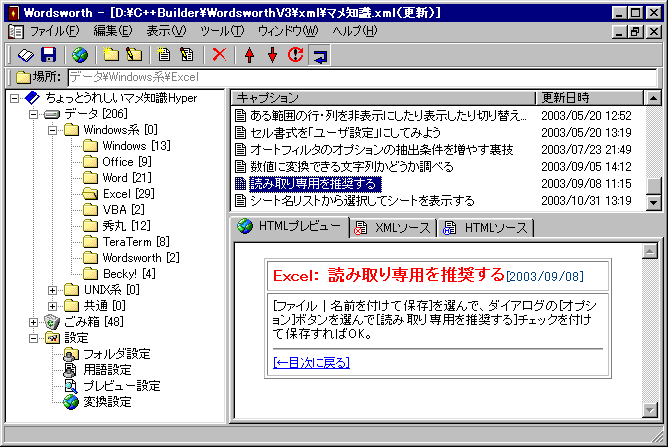
■フォルダツリー
Ver3で大きく変貌を遂げたのは、画面左側のフォルダツリーの操作方法です。
新規フォルダの作成やフォルダ名の変更、フォルダの削除をGUIで行えるようになりました。また、階層的にフォルダを作成することも可能です。さらに、フォルダをドラッグ&ドロップすることにより、他のフォルダの配下に移動することも可能です。
フォルダを選択した状態で用語の追加を行うことにより、そのフォルダに新しい用語を登録できます。
(Ver2.xのような、融通の利かないフォルダ振り分け機能はなくなりました)
これらの操作は、Windowsのエクスプローラと同様の感覚で行えるでしょう。
ちなみに、フォルダ名の右横には、そのフォルダに登録されている用語数が表示されます。
■用語リスト
画面右上には、選択中のフォルダに登録されている用語の一覧が表示されます。タイトル行の「キャプション」や「更新日時」をクリックすると、用語を並び替えて表示します。
用語をドラッグ&ドロップで、他のフォルダに移動することも可能です。複数の用語をまとめてドラッグしたり、削除することも可能です。
用語をマウスでダブルクリックすることにより、用語編集ウインドウ(後述)が開きます。
■HTMLプレビュー
従来のVer2.xで用語の「説明文」が表示されていたエリアに、HTML変換後のプレビューが表示されるようになりました。
【用語編集ウインドウ】
メイン画面で用語をダブルクリックすると、用語編集ウインドウが開かれます。
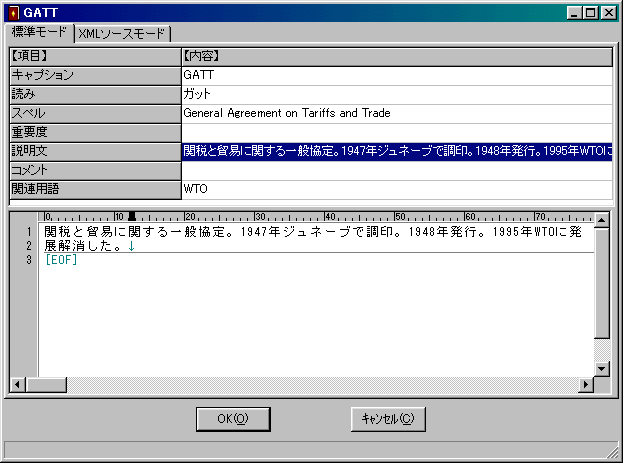
用語の項目は3つに分類されます。
- ・一行文字列
- 用語の「キャプション」や「読み」、「スペル」など、一行で表される文字列。
- ・複数行文字列
- 用語の「説明文」や補足の「コメント」など、複数行で表す文字列。
- ・選択リスト
- 予め登録した文字列のリストから選択するタイプの項目。
Ver2.x以前では、「用語」「読み」「スペル」といった一行文字列の項目はテンプレートを変更することにより自由に設定できましたが、複数行の文字列は「説明文」のみしか使えませんでした。また、選択リストなんてものはありませんでした。
このように、Ver3になってさらに自由度の高い用語集を作成することができるようになりました。
ちなみに、複数行文字列の項目の編集には、お好きな外部テキストエディタを使用できるようになりました。Wordsworth Ver3のメニューから[ツール] → [環境設定]で、お好きなテキストエディタを指定してください。
※用語項目の設定は、XML形式のデータファイル(後述)の「<Wordsworth_TermItem>」タグで行います。
設定の詳細はまだ開発中なのであえて公開しません。また、現状はGUIでの設定はできません。
【データファイル形式】
Ver3では、Wordsworthで作成した用語集はXML形式のテキストファイルとして保存されます。
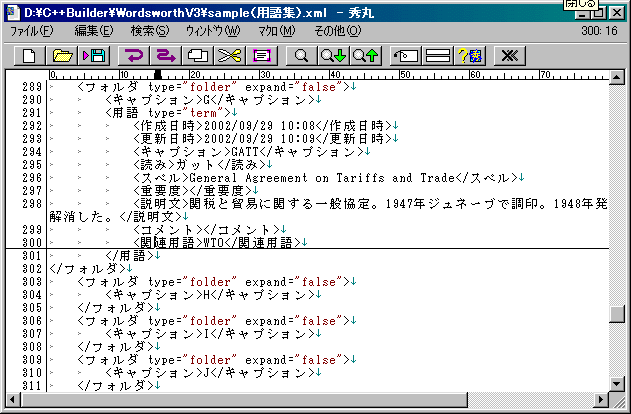
Wordsworth Ver3のメニューから[表示] → [XMLソース表示]を選ぶと、上のようなソースが表示されます。
XML形式でデータを保存することにした理由は、用語集をHTMLで出力する際にXSLという標準の変換言語を使用できるからです。
※XML形式のテキストファイルならなんでもWordsworth Ver3に対応しているわけではありません。
Wordsworth Ver3に従ったタグ等で記述する必要があります。
詳細はまだ開発中なのであえて公開しません。
【XSLファイル】
Wordsworthで作成した用語集データ(XML形式)をHTMLに変換する際はXSLを適用します。
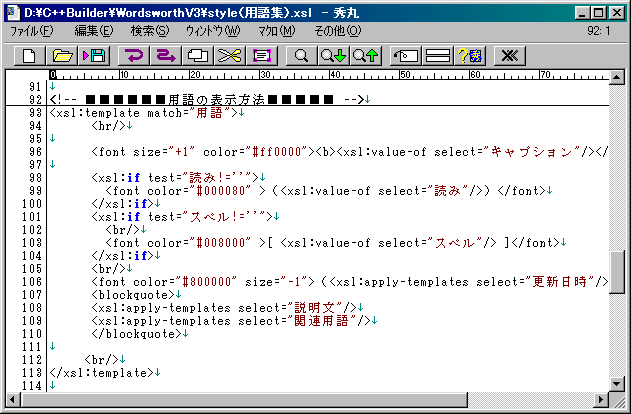
XSLの詳細はここでは割愛させていただきます。そのうち少しずつ紹介していきたいと思います。
変換に用いるXSLファイルは、Wordsworth Ver3のメニューの[ファイル] → [プロパティ]で設定します。メイン画面のプレビュー用と、HTML保存用の2つのXSLファイルを設定することになります。この2つの設定は同じでも構いません。
※HTML保存用のXSLファイルは複数設定できますが、開発中なので方法はまだ公開しません。
※XML形式のデータにXSLを適用するには、Internet Exploler6以上か、MSXML3が必要です。
MSXML3のインストール方法はこのページの一番下に載せてます。
Ver3正式公開時には、いくつかのサンプルXSLファイルを添付する予定ですが、あなた自身でXSLを極めるとより、よりあなた好みの用語集を作成することができるでしょう。
【HTML変換結果】
作成した用語集データ(XML形式)にXSLを適用した結果、HTMLファイルが作成されます。
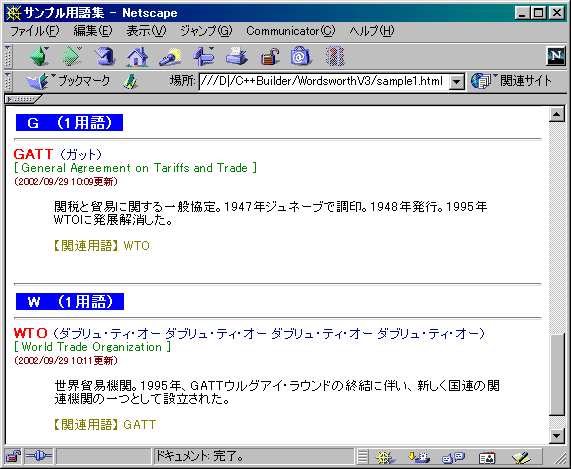
出力されたHTMLファイルを閲覧するだけなら、一般のWWWブラウザでOKです。特別なアプリケーションは不要なので、作成したHTMLファイルをあなたのホームページで公開する上でも何ら制限はないでしょう。
【開発中バージョンの利用方法】
なにせ開発中なので、いろいろとVer2.xより劣る部分もあります。Ver2.xのデータファイルの引き継ぎ方法についてもまだ未定です。
- wsworth.exeを実行して、メニューから[ファイル] → [開く]を選んで「sample(用語集).xml」を開いてください。「新規作成」はまだできません。
- すでにいくつかのフォルダと用語が登録済みなので、適当に[編集]メニューからフォルダや用語の追加、削除を行えます。
- [ファイル] → [HTML形式で保存]を選ぶと、このようなHTML形式のファイルが標準のブラウザで開かれます。
【用語】
■XML(eXtensible Markup Language)
HTMLのようなシンプルなフォーマットで文書構造を記述でき、独自にタグを定義できることが特徴のマークアップ言語。
■XSL(eXtensible Stylesheet Language)
XSLは、Webページのデータを表示する際のフォーマットを決定するスタイルシート(CSS:Cascading Style Sheet)の機能を拡張し、構造化されたXMLデータから、その表示順序を変更したり、フィルタリングしたりして、ユーザーがデータをブラウズできるようにする。これによりユーザーは、XMLデータの記述順序とは無関係に、独自のフォーマットでデータを表示できるようになる。
【動作環境】
日本語版Windows98/2000(たぶんNT/Me/Xpでも大丈夫)
要Internet Explorer6以上、またはInternet Explorer 5以上+MSXML3
MSXML3のインストールについては、以下のサイトなどが参考になります。
http://www.cityfujisawa.ne.jp/~yanai/xml/xsl/step1.html(たのしいXML)
【ダウンロード】
 ←この画像をクリックしてください(自己解凍形式です)
Ver3 α1版(2002/09/29 723KB)